Pitchoryby Estudando Futebol
Central de ajudaSite do Pitchory ↗

GUIA VISUAL · MACBOOK

Do download
à primeira jogada.

Instale o Pitchory com uma imagem e uma orientação por etapa. Deixe este guia aberto e acompanhe no seu ritmo.

Começar o passo a passo

Para Mac Apple Silicon e Mac Intel.

O Mac bloqueou? Veja onde autorizar ↗
Prancheta real do Pitchory apresentada em uma ilustração de notebook
O próximo treino começa aqui.

Escolha o seu MacApple Silicon ou Intel

macOS 12 ou posteriorConfira em Sobre Este Mac

Sem instalar UnityO aplicativo já vem completo

Antes de começar

Tenha acesso ao e-mail da sua licença e deixe a internet conectada. Se estiver atualizando, feche o Pitchory antes de instalar.

Abrir Meu acesso ↗

SEU CAMINHO, EM 7 ETAPAS

Uma etapa de cada vez.

Clique nas imagens para ampliar. Marque cada etapa quando terminar.

Primeiro, descubra qual é o seu Mac.

No canto superior esquerdo da tela, abra o menu Apple e clique em Sobre Este Mac.

Ilustração da etapa · referência visual
  1. Se aparecer Chip seguido de Apple M…, escolha Apple Silicon.
  2. Se aparecer Processador seguido de Intel, escolha Mac Intel.

Não escolha pelo ano ou pela aparência do MacBook. Use o nome do chip ou processador.

Qual informação aparece em Sobre Este Mac?

Sem problema. Veja o menu Apple → Sobre Este Mac antes de baixar.

Tenha seu código à mão. Baixe a versão certa.

Entre em Meu acesso com o e-mail da sua licença e abra o link recebido por e-mail. Na licença, consulte ou obtenha o Código de instalação.

Captura real · central de instalação 0.31.0
  1. Guarde o código completo. Se precisar gerar outro, o portal informa que ele substituirá o anterior.
  2. Na central de instalação, escolha Mac Apple Silicon ou Mac Intel conforme a etapa 1 e clique em Baixar instalador inicial →.

Ainda não tem acesso? Solicite os 7 dias grátis no portal. O prazo começa na primeira ativação, não no download.

Abrir Meu acesso ↗Abrir central oficial ↗

O portal oficial abre em outra aba. Escolha o instalador do seu computador.

Abra o arquivo que acabou de baixar.

No Finder, entre em Downloads. Dê dois cliques no ZIP do Pitchory para extrair o conteúdo.

Ilustração da etapa · referência visual
  1. Abra o aplicativo Instalar Pitchory que veio dentro do ZIP.
  2. Mantenha a janela aberta. O aplicativo completo será baixado na próxima etapa.

Nesta instalação, você não arrasta o Pitchory para um ícone de Aplicativos. O próprio instalador faz a cópia.

3A · SE O MAC BLOQUEAR A ABERTURA

Autorize o Pitchory, tela por tela.

Depois de tentar abrir o instalador, acompanhe a sequência. A liberação é para este aplicativo.

Tela 1 de 4Ouça a orientação ou avance uma tela de cada vez.
Demonstração ilustrada · macOS 13 ou posterior · telas no idioma escolhido
1. Dispense o aviso inicial

Confira se o arquivo veio do portal oficial. Feche o aviso de desenvolvedor não verificado.

Estas imagens explicam os cliques; não alteram os ajustes do seu computador.

O botão aparece depois da tentativa de abertura. Se não estiver visível, tente abrir o instalador novamente.

O instalador não abriu?

Se o aviso indicar dano ou software malicioso, interrompa e procure o suporte.

No macOS 12, o caminho é Preferências do Sistema → Segurança e Privacidade → Geral. A disposição e os rótulos são diferentes destas ilustrações.

Orientação da Apple sobre abertura de apps ↗Falar com o suporte ↗

O mesmo e-mail. O mesmo código.

Na janela Instalar Pitchory, preencha os dados da licença que você consultou no portal.

Ilustração da etapa · referência visual
  1. Informe o e-mail da mesma licença e cole o código completo, respeitando maiúsculas e minúsculas.
  2. Leia e marque a autorização do identificador protegido deste Mac. Depois clique em Verificar e baixar.

Não use outro e-mail nesta etapa. O instalador confere o par e-mail + código da mesma licença.

Deixe baixar. Depois, confirme.

Acompanhe a barra de progresso. Ao terminar a conferência, aparece Pacote conferido. Instalar o Pitchory?

Ilustração da etapa · referência visual
  1. Se o Pitchory já estiver aberto, feche-o antes de confirmar a atualização.
  2. Clique em Instalar. O aplicativo será colocado em Aplicativos da sua pasta pessoal.

Se a conexão cair, use Verificar e baixar para retomar. Agora não adia a instalação.

Encontre o Pitchory no seu Mac.

O instalador tenta abrir o aplicativo ao terminar. Se ele não abrir, você pode encontrá-lo pelo Finder.

Ilustração da etapa · referência visual
  1. No Finder, abra o menu Ir → Início → Aplicativos.
  2. Dê dois cliques em Pitchory. Uma instalação antiga pode manter o nome Pitchory Piloto.

É a pasta Aplicativos dentro da sua pasta pessoal. O instalador não cria um atalho na Mesa automaticamente.

Ative neste computador e entre em campo.

Se o aplicativo pedir ativação, na tela inicial abra Sobre → Meu acesso e licença. Depois escolha Informar meu código de licença.

Ilustração da etapa · referência visual
  1. Em Código individual, cole o mesmo Código de instalação que você guardou do Meu acesso.
  2. Leia e marque a autorização deste dispositivo. Clique em Ativar neste computador.

Se o aplicativo já estiver ativado, siga para sua primeira prancheta. Para atualizar um prazo ampliado, use Verificar agora.

Guarde o mesmo código até a ativação. Gerar outro substitui o anterior.

Travou em alguma etapa?

Respostas rápidas para continuar.

O botão Verificar e baixar não está disponível.

Confira os três itens: e-mail válido, código completo e autorização do Mac marcada. O próprio instalador informa o que está faltando.

O código não foi aceito.

Use o e-mail da mesma licença do código. Cole o código completo, respeitando maiúsculas e minúsculas. Se gerou outro no portal, o anterior deixa de valer.

Preciso instalar Unity ou reservar 20 GB?

Você não precisa do Unity Editor ou do Unity Hub para usar o Pitchory. O aplicativo acompanha seu próprio motor. Se aparecer uma exigência de mais de 20 GB ou um instalador do Unity, pare e envie uma captura ao suporte, sem mostrar seu código.

Eu já tenho o Pitchory. Vou perder meus projetos?

O instalador foi feito para atualizar o aplicativo preservando os projetos locais. Feche o Pitchory antes de instalar e mantenha uma cópia dos seus arquivos importantes. Se seu acesso apenas ganhou mais dias, use Verificar agora na área de licença; não é necessário reinstalar só por isso.

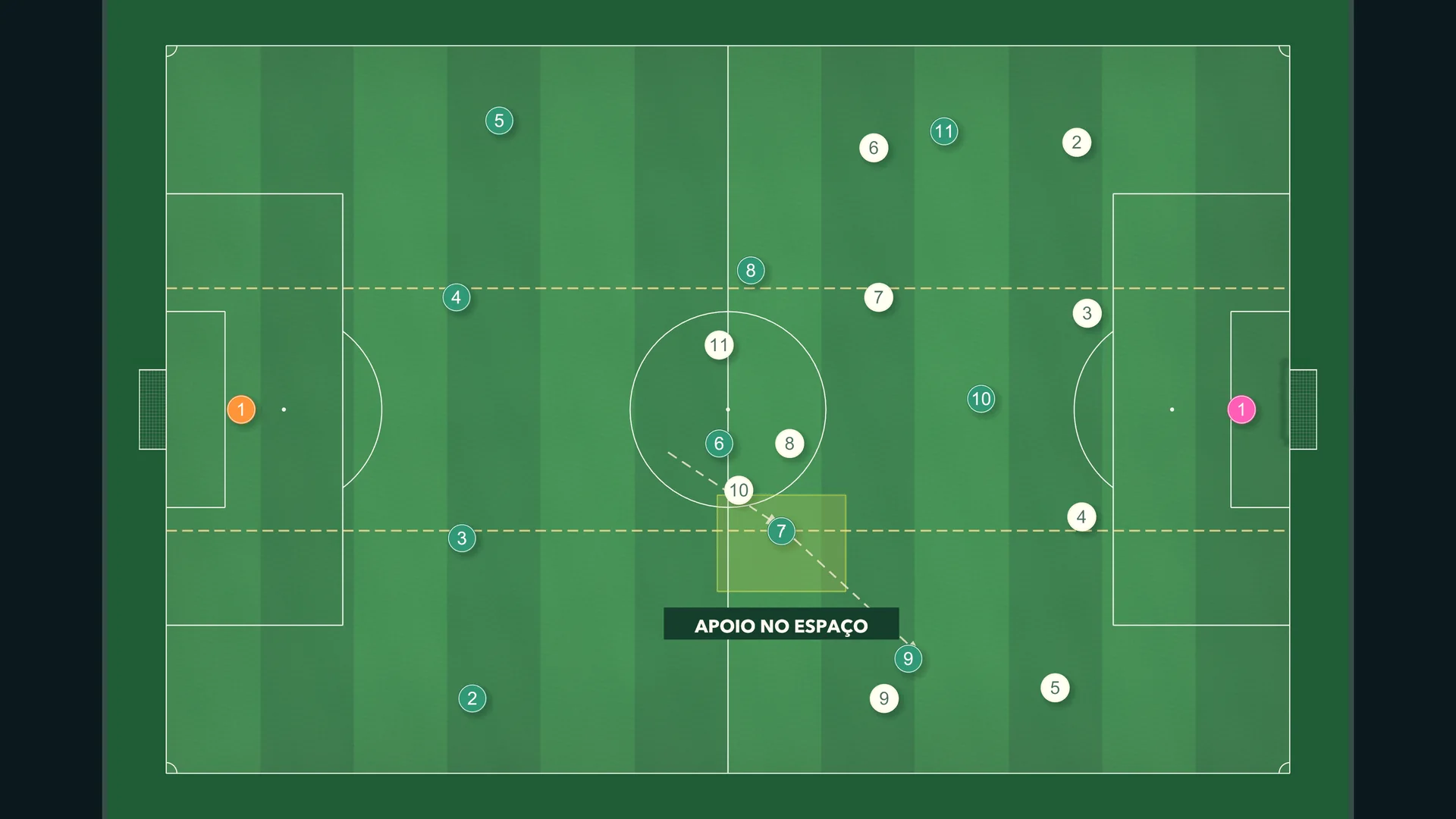
Instalou? Agora é com a sua ideia.

No Pitchory, comece por Criar rápido. Para consultar a ajuda, pressione F1 ou Fn + F1 no teclado do Mac.

Conhecer a ajuda do Pitchory ↗

100%